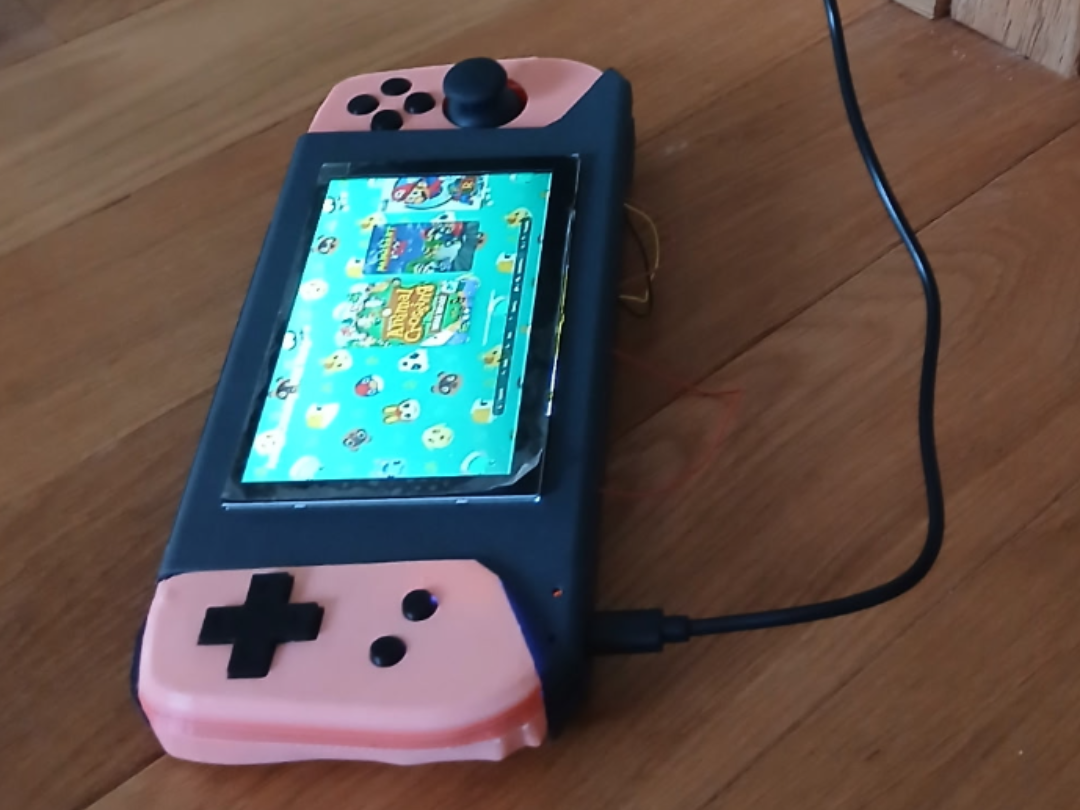
🎮 Console portable DIY — Raspberry Pi Zero 2 W Une console portable entièrement personnalisée, conçue autour d'un Raspberry Pi Zero 2 W et d'un écran HDMI 5 pouces . Le boîtier est imprimé en 3D en plusieurs parties : 🖤 Centre : PLA-CF 🩷 Manettes : PLA 🎮 Joystick analogique ➕ Croix directionnelle 🔘 Boutons d'action ▶️ Start / Select 🖥️ Écran HDMI 5 pouces Le logiciel repose sur Raspberry Pi OS + RetroArch + Pegasus . Pegasus sert de menu principal et permet de regrouper les jeux de différents systèmes dans une interface adaptée à une console portable. 🛒 Matériel nécessaire Électronique Raspberry Pi Zero 2 W Écran HDMI 5 pouces Carte microSD Joystick analogique D-pad Boutons poussoirs Boutons Start / Select Fils électriques Câbles Dupont Câble/adaptateur HDMI compatible avec le Pi Zero 2 W Alimentation adaptée au Raspberry Pi 🔧 Outils Fer à souder Étain Tournevis Pince coupante Multimètre — recommandé 🖨️ Filaments Centre : PLA-CF Le PLA-CF donne au corps central une finition texturée et une bonne rigidité. Manettes : PLA Les parties latérales sont imprimées en PLA et peuvent être réalisées dans la couleur de votre choix. ⚠️ Le PLA-CF est abrasif : utilisez une buse adaptée, idéalement résistante à l'abrasion. 🖨️ Impression 3D Les paramètres suivants constituent un bon point de départ : Réglage Valeur Hauteur de couche 0,20 mm Parois 3–4 Remplissage 15–25 % Supports Selon la pièce Centre PLA-CF Manettes PLA Les paramètres peuvent nécessiter des ajustements selon l'imprimante et le filament. 🔧 Montage 1. Imprimer les pièces Commencez par imprimer toutes les pièces du modèle. Avant l'assemblage, vérifiez que : les boutons coulissent correctement ; le joystick rentre correctement ; l'écran correspond bien à l'ouverture ; les trous de fixation sont propres ; les câbles ont suffisamment de place. Ne fermez pas encore définitivement le boîtier. 2. Installer l'écran Placez l'écran HDMI 5 pouces dans son emplacement. Fixez-le avec le système prévu par le modèle. Avant de continuer, branchez temporairement l'écran et vérifiez qu'il fonctionne. 3. Installer les commandes Installez : le joystick ; le D-pad ; les boutons ; Start ; Select. Les boutons doivent pouvoir être pressés librement sans frotter contre le boîtier. 4. Installer le Raspberry Pi Placez le Raspberry Pi Zero 2 W dans le corps central. Positionnez les câbles avant de fermer le boîtier afin d'éviter qu'ils soient coincés. 5. Câbler les commandes Les boutons sont connectés aux GPIO du Raspberry Pi. Le principe est généralement : Bouton → GPIO et Bouton → GND Le joystick possède également ses connexions de commande. ⚠️ Le brochage dépend de la version exacte des composants utilisés. Vérifiez toujours le brochage avant de mettre le Raspberry Pi sous tension. 💻 Installation de Raspberry Pi OS 1. Préparer la microSD Sur votre ordinateur, installez Raspberry Pi Imager , l'outil officiel permettant d'installer Raspberry Pi OS sur une carte microSD. Insérez ensuite la carte microSD dans votre ordinateur. Dans Raspberry Pi Imager : 1. Device → Raspberry Pi Zero 2 W 2. OS → Raspberry Pi OS 3. Storage → votre carte microSD Le Raspberry Pi Zero 2 W est compatible avec la version 64 bits actuelle de Raspberry Pi OS. 2. Configurer le système Avant d'écrire la carte, configurez si nécessaire : nom d'utilisateur ; mot de passe ; pays ; clavier ; Wi-Fi ; accès distant. Raspberry Pi Imager permet justement de préparer ces paramètres avant le premier démarrage. Cliquez ensuite sur Write et attendez la fin de l'installation. ⚠️ Cette opération efface le contenu de la carte microSD. 🚀 Premier démarrage Insérez la microSD dans le Raspberry Pi et démarrez-le. Une fois connecté, commencez par mettre le système à jour : sudo apt update sudo apt full-upgrade -y Puis : sudo reboot Le Raspberry Pi peut également être administré à distance grâce à Raspberry Pi Connect ou SSH, ce qui est particulièrement pratique pendant la construction de la console. 🎮 Installer RetroArch RetroArch sert à lancer les différents émulateurs. Sur Raspberry Pi OS : sudo apt install retroarch -y Les jeux peuvent ensuite être rangés par système, par exemple : ~/roms/ ├── nes/ ├── snes/ ├── n64/ ├── nds/ └── ... ⚠️ Utilisez uniquement des jeux et fichiers que vous avez légalement le droit d'utiliser. 🚀 Installer Pegasus Pegasus est le menu principal de la console . Il permet de regrouper les jeux et de les lancer depuis une interface unique. Il prend également en charge les images, informations et médias associés aux jeux. Pegasus possède une version spécifique pour Raspberry Pi. Il est important de télécharger la version correspondant à votre appareil : les exécutables destinés à d'autres Raspberry Pi peuvent ne pas fonctionner correctement. Une fois Pegasus installé, il peut être lancé avec : cd ~/pegasus-frontend DISPLAY=:0 ./build/src/app/pegasus-fe 📁 Ajouter les jeux à Pegasus Les jeux sont organisés dans le dossier roms. Pegasus utilise un fichier de métadonnées pour savoir quels jeux afficher et comment les lancer. Exemple : ~/roms/metadata.pegasus.txt On peut ensuite ajouter les images et autres médias associés aux jeux. La documentation officielle de Pegasus explique également le fonctionnement des fichiers de métadonnées et des assets. 🎮 Configurer les boutons Il faut ensuite faire correspondre les boutons physiques aux commandes. Par exemple : Joystick ↑ → Haut Joystick ↓ → Bas Joystick ← → Gauche Joystick → → Droite Bouton A → A Bouton B → B Bouton X → X Bouton Y → Y Start → Start Select → Select Testez chaque bouton avant de fermer le boîtier. C'est une étape importante : si un bouton ne fonctionne pas, il est beaucoup plus simple de corriger le câblage maintenant qu'après avoir complètement fermé la console. 🖥️ Configuration de l'écran L'écran utilisé dans ce projet est un écran HDMI de 5 pouces . Le Raspberry Pi envoie simplement l'image vers l'écran via HDMI. Il faut donc vérifier : que l'écran est correctement alimenté ; que le câble HDMI est correctement connecté ; que le Raspberry Pi détecte l'écran ; que la résolution choisie convient à l'écran. Une fois l'affichage fonctionnel, Pegasus peut être configuré pour utiliser l'écran comme interface principale. ⚡ Derniers tests Avant de fermer définitivement le boîtier, vérifiez : ☑️ Raspberry Pi ☑️ Écran 5 pouces ☑️ HDMI ☑️ Wi-Fi ☑️ Joystick ☑️ D-pad ☑️ Boutons A/B/X/Y ☑️ Start ☑️ Select ☑️ RetroArch ☑️ Pegasus ☑️ Lancement d'un jeu ☑️ Câbles correctement positionnés Une fois tout fonctionnel, vous pouvez terminer l'assemblage du boîtier. 🏁 Résultat Vous obtenez une console portable DIY personnalisée , avec : 🖨️ Boîtier 3D → 🧠 Raspberry Pi Zero 2 W → 🖥️ écran 5" → 🎮 contrôles → 💻 Raspberry Pi OS → 🚀 Pegasus → 🕹️ RetroArch Le projet peut ensuite être personnalisé avec différentes couleurs de PLA, différents thèmes Pegasus et différentes configurations logicielles. Si vous réalisez votre propre version, n'hésitez pas à partager une photo de votre console ! ❤️ 📚 Documentation utile Documentation officielle Raspberry Pi Raspberry Pi Imager Documentation Pegasus Documentation Pegasus pour Raspberry Pi Il est fortement conseillé de modifier le model (adapter les trous, boutons…) !!
Console RPI
by KoKonox_DEV · original on MakerWorld ↗
♥ 5⬇ 0🖨 0 prints
Print profiles
0.2mm layer, 2 walls, 15% infill (Manettes)
⏱ 2h 35m · 52 g · 1 material(s)
Prints on: A1 0.4, P1S 0.4, X1 0.4, H2D Pro 0.4, X2D 0.4, P2S 0.4, H2D 0.4, X1E 0.4, H2C 0.4, A2L 0.4, X1 Carbon 0.4, H2S 0.4, P1P 0.4PLA
Not printable on our printers
0.2mm layer, 2 walls, 15% infill Centre
⏱ 4h 33m · 103 g · 1 material(s)
Prints on: A1 0.4, P1P 0.4, H2S 0.4, H2D Pro 0.4, P2S 0.4, X1 Carbon 0.4, X1E 0.4, H2C 0.4, X1 0.4, P1S 0.4, H2D 0.4, A2L 0.4, X2D 0.4PLA-CF
Not printable on our printers
0.2mm layer, 2 walls, 15% infill (Boutons)
⏱ 29m · 8 g · 1 material(s)
Prints on: A1 0.4, P1P 0.4, H2S 0.4, H2D Pro 0.4, A1 mini 0.4, P2S 0.4, X1 Carbon 0.4, X1E 0.4, H2C 0.4, X1 0.4, P1S 0.4, H2D 0.4, A2L 0.4, X2D 0.4PLA
Not in stock